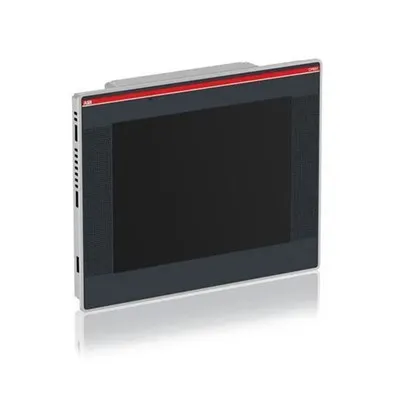
Als Lieferant von Siemens PLCs erhalte ich häufig Anfragen von Kunden darüber, wie die Remote -Zugriffsfunktion von Siemens plcs verwendet wird. Der Fernzugriff auf SPS ist zu einem wesentlichen Merkmal in der modernen industriellen Automatisierung geworden, die eine reale Zeitüberwachung, Fehlerbehebung und Kontrolle von überall auf der Welt ermöglichen. In diesem Blog werde ich Sie durch die Schritte und Überlegungen zur Verwendung der Remote -Zugriffsfunktion von Siemens plcs führen.


1. Verständnis der Grundlagen des Fernzugriffs in Siemens plcs
Mit dem Remote -Zugriff auf Siemens PLCs können Benutzer mit der SPS über ein Netzwerk kommunizieren, entweder ein lokales Netzwerk (LAN) oder ein WaR Area Network (WAN). Diese Funktionalität ist für Branchen von entscheidender Bedeutung, in denen eine kontinuierliche Überwachung und Kontrolle erforderlich ist, z. B. Herstellungsanlagen, Kraftwerke und Wasseraufbereitungsanlagen.
Siemens bietet eine Vielzahl von SPS -Modellen, die den Fernzugriff unterstützen, einschließlich derSiemens 6ed1052 - 1MD08 - 0BA2 LogoAnwesend6ES7392 - 1AM00 - 0AA0 Siemens plc, UndSIMATIC S7 - 1500 CPU 1511 6ES7511 - 1AK02 - 0AB0. Jedes Modell verfügt über eigene Funktionen und Funktionen für den Fernzugriff, aber die allgemeinen Prinzipien bleiben gleich.
2. Voraussetzungen für den Fernzugriff
Bevor Sie mit der Remote -Zugriffsfunktion beginnen können, müssen mehrere Voraussetzungen erfüllt werden:
2.1 Hardwareanforderungen
- SPS mit Fernzugriffsfunktion: Stellen Sie sicher, dass Ihr Siemens plc -Modell den Remote -Zugriff unterstützt. Überprüfen Sie die Produktdokumentation oder wenden Sie sich an unser technisches Support -Team, um dies zu bestätigen.
- Netzwerkinfrastruktur: Sie benötigen eine stabile Netzwerkverbindung, entweder verkabelt oder drahtlos. Für den WAN -Zugriff ist eine zuverlässige Internetverbindung erforderlich.
- Fernzugriffsgerät: Dies kann ein Computer, ein Tablet oder ein Smartphone mit der entsprechenden Software sein.
2.2 Softwareanforderungen
- Siemens Engineering Software: Sie müssen die relevante Siemens Engineering -Software auf Ihrem lokalen Gerät installieren lassen. Zum Beispiel wird das TIA -Portal häufig zum Programmieren und Konfigurieren von Siemens -Plcs verwendet.
- Fernzugriffssoftware: Abhängig von Ihrem SPS -Modell und Ihren Anforderungen müssen Sie möglicherweise zusätzliche Remote -Zugriffssoftware installieren. Siemens bietet Softwarelösungen wie WinCC OA und Sinamics StartDrive für die Fernüberwachung und -kontrolle.
2.3 Sicherheitsüberlegungen
- Firewall -Konfiguration: Konfigurieren Sie Ihre Firewall, um die Kommunikation zwischen dem Remote -Zugriffsgerät und der SPS zu ermöglichen. Stellen Sie sicher, dass Sie geeignete Regeln einrichten, um den unbefugten Zugriff zu verhindern.
- Benutzerauthentifizierung: Implementieren Sie starke Benutzerauthentifizierungsmechanismen wie Passwörter und digitale Zertifikate, um sicherzustellen, dass nur autorisierte Mitarbeiter auf die SPS -Ferne zugreifen können.
3. Konfigurieren der SPS für den Remotezugriff
In den folgenden Schritten wird der allgemeine Prozess der Konfiguration eines Siemens plc für den Remote -Zugriff überschreiten:
3.1 Netzwerkkonfiguration
- IP -Adresszuweisung: Weisen Sie der SPS in Ihrem Netzwerk eine eindeutige IP -Adresse zu. Dies kann über die Konfigurationssoftware der SPS erfolgen.
- Subnetzmaske- und Gateway -Einstellungen: Konfigurieren Sie die Subnetzmaske- und Gateway -Einstellungen gemäß Ihrer Netzwerkinfrastruktur.
3.2 Aktivieren von Remote -Zugriffsprotokollen
- Wählen Sie das entsprechende Protokoll aus: Siemens plcs unterstützen verschiedene Remote -Zugriffsprotokolle wie S7 -Kommunikation, Modbus TCP und OPC UA. Wählen Sie das Protokoll aus, das Ihren Anforderungen am besten entspricht.
- Konfigurieren Sie die Protokolleinstellungen: Aktivieren Sie in der Konfigurationssoftware der SPS das ausgewählte Protokoll und konfigurieren Sie die erforderlichen Parameter, z. B. die Einstellungen für Kommunikation und Zeitüberschreitung.
3.3 Einrichten von Benutzerberechtigungen
- Benutzerkonten erstellen: Erstellen Sie Benutzerkonten mit unterschiedlichen Ebenen der Zugriffsberechtigungen. Beispielsweise können Sie ein Administratorkonto mit vollständigen Zugriffsrechten und Bedienerkonten mit begrenztem Zugriff erstellen.
- Berechtigungen zuweisen: Weisen Sie jedem Benutzerkonto spezifische Berechtigungen zu, z. B. lesen - nur zugreifen, Zugriff schreiben oder bestimmte Funktionen ausführen.
4. Aufbau einer Fernverbindung
Sobald die SPS für den Remote -Zugriff konfiguriert ist, können Sie eine Remote -Verbindung mit den folgenden Schritten herstellen:
4.1 Verbindung zum Netzwerk herstellen
- Schließen Sie das Fernzugriffsgerät an: Stellen Sie sicher, dass Ihr Fernzugriffsgerät mit dem selben Netzwerk wie der SPS angeschlossen ist. Wenn Sie über das Internet auf die SPS zugreifen, stellen Sie sicher, dass Ihr Gerät über eine stabile Internetverbindung verfügt.
4.2 Starten Sie die Remote -Zugriffssoftware
- Öffnen Sie die Software: Starten Sie die Remote -Zugriffssoftware auf Ihrem Gerät. Melden Sie sich mit Ihren Benutzerkonto -Anmeldeinformationen an.
4.3 Die Verbindung herstellen
- Geben Sie die IP -Adresse der SPS ein: Geben Sie in der Remote -Zugriffssoftware die IP -Adresse der SPS ein. Die Software wird versuchen, eine Verbindung mit der SPS herzustellen.
- Authentifizieren die Verbindung: Geben Sie bei Bedarf Ihr Passwort oder Ihr digitales Zertifikat ein, um die Verbindung zu authentifizieren. Sobald die Verbindung hergestellt ist, können Sie mit der Überwachung und Kontrolle der SPS remote beginnen.
5. Probleme mit der Fehlerbehebung bei Problemen mit Remotezugriff
Trotz sorgfältiger Konfiguration können Sie auf einige Probleme stoßen, wenn Sie versuchen, eine Remote -Verbindung herzustellen. Hier sind einige häufige Probleme und ihre Lösungen:
5.1 Anschlussfehler
- Überprüfen Sie die Netzwerkkonnektivität: Stellen Sie sicher, dass sowohl das Remote -Zugriffsgerät als auch die SPS mit dem Netzwerk verbunden sind. Überprüfen Sie nach Netzwerkausfällen oder Kabelproblemen.
- Überprüfen Sie die IP -Adresse und die Protokolleinstellungen: Doppel - Überprüfen Sie die Einstellungen der IP -Adresse, der Subnetzmaske und der Protokolleinstellungen des SPS und des Remote -Zugriffsgeräts.
5.2 Authentifizierungsprobleme
- Passwörter zurücksetzen: Wenn Sie Probleme haben, sich anzumelden, versuchen Sie, Ihr Passwort zurückzusetzen. Stellen Sie sicher, dass Sie starke Passwörter verwenden und regelmäßig ändern.
- Überprüfen Sie die digitalen Zertifikate: Wenn Sie digitale Zertifikate zur Authentifizierung verwenden, stellen Sie sicher, dass sie gültig und ordnungsgemäß installiert sind.
5.3 Leistungsprobleme
- Optimieren Sie die Netzwerkeinstellungen: Wenn die Remoteverbindung langsam oder instabil ist, optimieren Sie Ihre Netzwerkeinstellungen. Dies kann das Upgrade Ihres Internetplans oder die Reduzierung der Netzwerküberlastung beinhalten.
- SPS -Last überprüfen: Hohe SPS -Last kann auch die Leistung der Fernverbindung beeinflussen. Überprüfen Sie die Ressourcenverbrauch der SPS und optimieren Sie Ihre Programme gegebenenfalls.
6. Vorteile der Verwendung des Fernzugriffs in Siemens plcs
Die Verwendung der Remote -Zugriffsfunktion von Siemens Plcs bietet mehrere Vorteile:
6.1 Real - Zeitüberwachung und Kontrolle
- Kontinuierliche Überwachung: Sie können den Status Ihrer SPS und Ihre angeschlossenen Geräte in realer Zeit überwachen, sodass Sie Probleme sofort erkennen und angehen können.
- Fernbedienung: Nehmen Sie Änderungen an den Einstellungen und Steuerungsgeräten der SPS von überall auf der Welt vor und reduzieren Sie die Notwendigkeit für Besuche vor Ort.
6.2 Kosteneinsparungen
- Reduzierte Ausfallzeit: Indem Sie Probleme remote erkennen und lösen, können Sie Ausfallzeiten minimieren und die Produktivität steigern.
- Niedrigere Wartungskosten: Fernzugriff beseitigt die Notwendigkeit von häufigem Aufenthaltsbevölkerungsbesuchen, wodurch die Arbeitskosten gesenkt werden.
6.3 Verbesserte Sicherheit
- Remote -Fehlerbehebung: In gefährlichen Umgebungen können Sie in Remote -Zugriff auf Wartungsaufgaben beheben und Wartungsaufgaben ausführen, ohne das Personal gefährdet zu haben.
7. Kontaktieren Sie uns zum Kauf und Support
Wenn Sie sich für den Kauf von Siemens plcs mit Fernzugriffsfunktionen interessieren oder bei der Einrichtung von Remote -Zugriff weiter unterstützen möchten, kontaktieren Sie uns bitte. Unser Expertenteam ist bereit, Ihnen dabei zu helfen, das richtige SPS -Modell für Ihre Anforderungen auszuwählen und während des gesamten Installations- und Konfigurationsprozesses technische Unterstützung zu bieten.
Wir bieten eine breite Palette von Siemens plc -Produkten an, einschließlich derSiemens 6ed1052 - 1MD08 - 0BA2 LogoAnwesend6ES7392 - 1AM00 - 0AA0 Siemens plc, UndSIMATIC S7 - 1500 CPU 1511 6ES7511 - 1AK02 - 0AB0. Kontaktieren Sie uns noch heute, um Ihren Weg zu einer effizienten und zuverlässigen industriellen Automatisierung zu beginnen.
Referenzen
- Siemens AG. (2023). Siemens Industrial Automation and Drive -Technologiekatalog.
- TIA Portal Benutzerhandbuch. Siemens AG.
- Wincc OA -Dokumentation. Siemens AG.