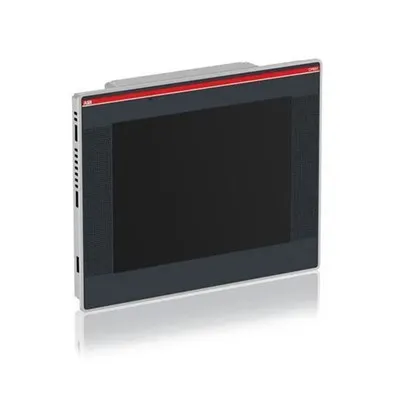
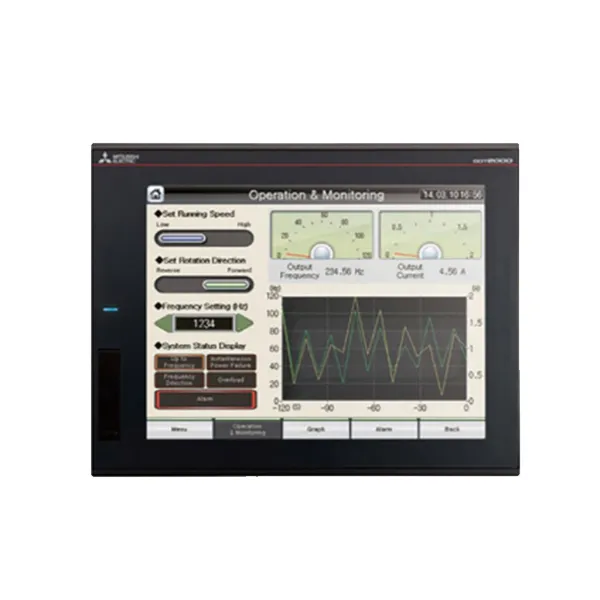
Hallo! Als Lieferant von HMI-Produkten (Human-Machine Interface) von Mitsubishi habe ich eine ganze Reihe häufiger Probleme gesehen, auf die Benutzer stoßen. In diesem Blogbeitrag werde ich einige Tipps zur Behebung dieser Probleme geben. Ob Sie ein verwendenMitsubishi GT1575-VTBA,Mitsubishi BEKAM 1000 GT1695M-XTBA, oderMitsubishi GT2512-STBD HMI, sollten diese Schritte zur Fehlerbehebung hilfreich sein.
1. Anzeigeprobleme
Eines der häufigsten Probleme bei Mitsubishi-HMIs sind Anzeigeprobleme. Möglicherweise stellen Sie fest, dass der Bildschirm leer ist, flackert oder seltsame Farben aufweist.
Der Bildschirm ist leer
- Überprüfen Sie die Stromversorgung: Das Wichtigste zuerst: Stellen Sie sicher, dass das HMI mit Strom versorgt wird. Überprüfen Sie, ob das Netzkabel richtig eingesteckt ist. Wenn es sich um ein externes Netzteil handelt, stellen Sie sicher, dass es funktioniert, indem Sie es mit einem Multimeter testen. Manchmal kann eine lose Verbindung dazu führen, dass die Stromversorgung unterbrochen wird.
- Überprüfen Sie das Displaykabel: Ein beschädigtes oder loses Displaykabel kann ebenfalls zu einem leeren Bildschirm führen. Überprüfen Sie das Kabel, das das HMI mit der Anzeigeeinheit verbindet. Wenn es ausgefranst aussieht oder die Anschlüsse locker sind, versuchen Sie, sie festzuziehen oder das Kabel auszutauschen.
Der Bildschirm flackert
- Aktualisieren Sie die Firmware: Eine veraltete Firmware kann manchmal zu Flackerproblemen führen. Besuchen Sie die offizielle Website von Mitsubishi und laden Sie die neueste Firmware für Ihr spezifisches HMI-Modell herunter. Befolgen Sie die Anweisungen sorgfältig, um die Firmware zu aktualisieren. Dadurch können häufig Softwarefehler behoben werden, die zu Flackern führen.
- Passen Sie die Anzeigeeinstellungen an: Manchmal sind die Anzeigeeinstellungen möglicherweise deaktiviert. Navigieren Sie zu den Anzeigeeinstellungen auf Ihrem HMI und versuchen Sie, Helligkeit, Kontrast und Bildwiederholfrequenz anzupassen. Wenn Sie diese Einstellungen ändern, kann das Flackern möglicherweise aufhören.
Seltsame Farben auf dem Bildschirm
- Auf Hardwareschäden prüfen: Eine physische Beschädigung des Bildschirms kann zu Farbproblemen führen. Schauen Sie sich den Bildschirm genau an und achten Sie auf Anzeichen von Rissen oder Kratzern. Wenn Sie Schäden feststellen, müssen Sie möglicherweise die Anzeigeeinheit austauschen.
- Überprüfen Sie die Farbkalibrierung: Gehen Sie zu den Farbkalibrierungseinstellungen auf Ihrem HMI. Versuchen Sie, die Farbkalibrierung auf die Standardwerte zurückzusetzen, und prüfen Sie, ob das Problem dadurch behoben wird.
2. Verbindungsprobleme
Ein weiteres Problem für viele Benutzer sind Verbindungsprobleme. Dies könnte bedeuten, dass das HMI keine Verbindung zur SPS (speicherprogrammierbaren Steuerung) oder anderen Geräten herstellen kann.
Es kann keine Verbindung zur SPS hergestellt werden
- Überprüfen Sie die Kommunikationseinstellungen: Überprüfen Sie noch einmal alle Kommunikationseinstellungen sowohl auf der HMI als auch auf der SPS. Stellen Sie sicher, dass Baudrate, Parität und Stoppbits übereinstimmen. Falsche Einstellungen sind eine häufige Ursache für Verbindungsabbrüche.
- Testen Sie das Kommunikationskabel: Das Kommunikationskabel zwischen HMI und SPS könnte fehlerhaft sein. Versuchen Sie, das Kabel durch ein neues zu ersetzen, um zu sehen, ob das Problem dadurch behoben wird. Überprüfen Sie außerdem die Anschlüsse, um sicherzustellen, dass sie sauber sind und richtig sitzen.
Probleme mit der Wi-Fi-Konnektivität
- Überprüfen Sie die WLAN-Signalstärke: Wenn Ihr HMI WLAN verwendet, stellen Sie sicher, dass es sich in Reichweite des Zugangspunkts befindet. Sie können versuchen, das HMI näher an den Zugangspunkt zu bringen oder einen WLAN-Extender zu verwenden.
- Überprüfen Sie die WLAN-Anmeldeinformationen: Stellen Sie sicher, dass Sie das richtige WLAN-Passwort und den richtigen Netzwerknamen auf dem HMI eingegeben haben. Manchmal kann ein einfacher Tippfehler verhindern, dass das HMI eine Verbindung zum Wi-Fi-Netzwerk herstellt.
3. Touchscreen reagiert nicht
Ein nicht reagierender Touchscreen ist ein großes Ärgernis. Hier erfahren Sie, wie Sie dieses Problem beheben können.
Reinigen Sie den Touchscreen
- Verwenden Sie ein weiches Tuch: Schmutz, Staub und Fingerabdrücke können die Empfindlichkeit des Touchscreens beeinträchtigen. Reinigen Sie den Touchscreen vorsichtig mit einem weichen, fusselfreien Tuch. Sie können das Tuch leicht mit etwas Wasser oder einem milden Glasreiniger anfeuchten. Achten Sie jedoch darauf, dass keine Flüssigkeit in das HMI gelangt.
Kalibrieren Sie den Touchscreen
- Befolgen Sie das Kalibrierungsverfahren: Die meisten Mitsubishi-HMIs verfügen über eine Touchscreen-Kalibrierungsoption im Einstellungsmenü. Befolgen Sie die Anweisungen auf dem Bildschirm, um den Touchscreen zu kalibrieren. Dadurch können häufig kleinere Probleme mit der Reaktionsfähigkeit behoben werden.
Suchen Sie nach Softwarefehlern
- Starten Sie das HMI neu: Manchmal kann ein einfacher Neustart Softwarefehler beheben, die dazu führen, dass der Touchscreen nicht reagiert. Schalten Sie das HMI aus, warten Sie einige Sekunden und schalten Sie es dann wieder ein.
4. System friert ein oder stürzt ab
Wenn Ihr Mitsubishi HMI häufig einfriert oder abstürzt, kann dies Ihren Betrieb stören.

Suchen Sie nach Speicherproblemen
- Schließen Sie nicht benötigte Anwendungen: Wenn auf dem HMI mehrere Anwendungen ausgeführt werden, schließen Sie alle Anwendungen, die Sie nicht verwenden. Das gleichzeitige Ausführen zu vieler Anwendungen kann den Systemspeicher überlasten und zum Einfrieren führen.
- Überprüfen Sie die Speicherkapazität: Stellen Sie sicher, dass auf dem Speicher des HMI genügend freier Speicherplatz vorhanden ist. Ist der Speicher fast voll, kann es zu einer Verlangsamung des Systems und zu Abstürzen kommen. Sie können alle unnötigen Dateien oder Anwendungen löschen, um Speicherplatz freizugeben.
Aktualisieren Sie das Betriebssystem
- Holen Sie sich die neuesten Updates: Ein veraltetes Betriebssystem kann zu Stabilitätsproblemen führen. Suchen Sie auf der Mitsubishi-Website nach Betriebssystem-Updates für Ihr HMI-Modell und installieren Sie diese so schnell wie möglich.
5. Fehlermeldungen
Wenn auf Ihrem Mitsubishi HMI eine Fehlermeldung angezeigt wird, kann das ein wenig beängstigend sein. Aber keine Panik!
Notieren Sie sich den Fehlercode
- Finden Sie die Lösung: Jede Fehlermeldung hat einen entsprechenden Fehlercode. Notieren Sie sich den Code und schlagen Sie ihn im Benutzerhandbuch des HMI oder auf der Mitsubishi-Support-Website nach. Der Fehlercode gibt Ihnen normalerweise einen Hinweis darauf, was falsch ist und wie Sie es beheben können.
Kontaktieren Sie den technischen Support
- Holen Sie sich Expertenhilfe: Wenn Sie das Problem anhand des Fehlercodes nicht herausfinden können, zögern Sie nicht, den technischen Support von Mitsubishi zu kontaktieren. Sie verfügen über das Wissen und die Erfahrung, um Ihnen bei der Lösung des Problems zu helfen.
Da haben Sie es also! Dies sind einige der häufigsten Probleme mit Mitsubishi-HMIs und wie man sie behebt. Wenn Sie mit einem dieser Probleme konfrontiert sind und Hilfe benötigen oder ein neues Mitsubishi-HMI kaufen möchten, können Sie sich gerne an uns wenden. Wir sind hier, um Ihnen zu helfen, das Beste aus Ihren Mitsubishi HMI-Produkten herauszuholen.
Referenzen
- Mitsubishi HMI-Benutzerhandbücher
- Dokumentation zum technischen Support von Mitsubishi Electric