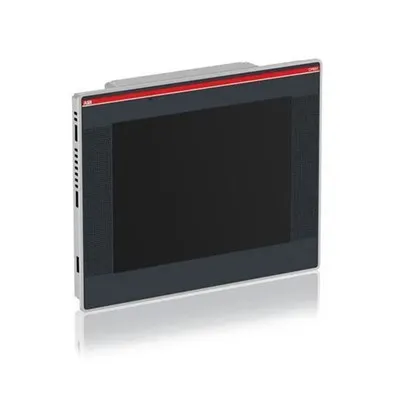
Hallo! Ich bin ein Omron -HMI -Lieferant und bin super begeistert, mit Ihnen zu teilen, wie Sie eine Button -Funktion auf einem Omron HMI erstellen. Egal, ob Sie ein Neuling sind oder nur Ihre Fähigkeiten auffrischen möchten, dieser Leitfaden führt Sie Schritt für Schritt durch den Prozess.
Lassen Sie uns zunächst darüber sprechen, warum Schaltflächen auf einem Omron HMI so wichtig sind. Knöpfe sind wie die Kontrollzentren Ihres HMI. Sie ermöglichen es den Bedienern, mit der Maschine zu interagieren, Prozesse zu starten, Vorgänge zu stoppen und Einstellungen anzupassen. Ohne gut ausgestattete Schaltflächen ist Ihr HMI nur ein ausgefallener Bildschirm ohne wirkliche Funktionalität.
Schritt 1: Wählen Sie das richtige Omron HMI
Bevor Sie eine Schaltflächenfunktion erstellen können, müssen Sie das richtige Omron -HMI für den Job haben. Es gibt mehrere Modelle mit eigenen Funktionen und Funktionen. Zum Beispiel dieNB10W - TW01B OMRONist eine großartige Option für kleinere Anwendungen. Es verfügt über ein kompaktes Design und ist leicht in vorhandene Systeme zu integrieren.
Wenn Sie einen größeren Bildschirm und fortgeschrittenere Funktionen benötigen, ist dieNS12 - TS01B - V2 Omron Touchscreen -Markekönnte der richtige Weg sein. Es bietet hochauflösende Grafiken und eine breite Palette von Kommunikationsoptionen. Und für diejenigen, die nach einer zuverlässigen und kostengünstigen Lösung in der NB -Serie suchen, dieNB7W - TW01B OMRON NB Serie Touchscreen HMIist eine solide Wahl.
Schritt 2: Installieren Sie die erforderliche Software
Sobald Sie Ihr Omron HMI haben, müssen Sie die entsprechende Software installieren. Omron bietet Softwaretools, mit denen das HMI einfach gestaltet und programmiert wird. Die Software wird normalerweise mit einem benutzer - freundlichen Schnittstellen geliefert, mit dem Sie Bildschirme erstellen, Schaltflächen hinzufügen und deren Funktionen definieren können.
Laden Sie die Software von Omrons offizieller Website herunter und befolgen Sie die Installationsanweisungen. Stellen Sie sicher, dass Ihr Computer die Systemanforderungen erfüllt, oder Sie können während des Installationsprozesses einige Probleme treffen.
Schritt 3: Erstellen Sie ein neues Projekt
Öffnen Sie nach der Installation der Software und erstellen Sie ein neues Projekt. Sie werden gebeten, das Modell Ihres Omron HMI auszuwählen. Wählen Sie das richtige Modell, um sicherzustellen, dass die Software für Ihr Gerät korrekt konfiguriert ist.
Sobald Sie das Projekt erstellt haben, sehen Sie einen Arbeitsbereich, in dem Sie Ihre HMI -Bildschirme entwerfen können. Hier fügen Sie Ihre Schaltflächen hinzu und definieren ihre Funktionen.
Schritt 4: Fügen Sie dem Bildschirm eine Schaltfläche hinzu
Jetzt ist es Zeit, dem Bildschirm eine Schaltfläche hinzuzufügen. In der Software gibt es normalerweise eine Toolbox oder ein Menü, in dem Sie das Schaltflächensymbol finden können. Klicken Sie auf das Schaltflächensymbol und dann auf den Bildschirm, auf dem Sie die Schaltfläche platzieren möchten. Sie können die Größe ändern und die Taste nach Bedarf verschieben, um sie in die richtige Position zu bringen.
Sie können auch das Erscheinungsbild der Taste anpassen. Sie können seine Farbe, Form und Text ändern, um sie visuell ansprechender und leicht zu verstehen für die Bediener zu gestalten.
Schritt 5: Definieren Sie die Schaltflächenfunktion
Dies ist der wichtigste Teil - die Tastefunktion zu definieren. Wenn Sie sich verdoppeln - klicken Sie auf die Schaltfläche, wird ein Eigenschaftenfenster angezeigt. In diesem Fenster können Sie festlegen, was die Taste tut, wenn sie gedrückt wird.
Es gibt verschiedene Arten von Funktionen, die Sie einer Schaltfläche zuweisen können. Sie können beispielsweise die Schaltfläche ein Maschinenprozess starten lassen. Dazu müssen Sie die Schaltfläche mit einem bestimmten Programm oder Befehl im Steuerungssystem Ihres Geräts verknüpfen. Mit der Software können Sie diese Links normalerweise einfach erstellen.
Sie können den Schaltfläche auch einen Vorgang stoppen, einen Parameter ändern oder zu einem anderen Bildschirm umstellen. Es hängt alles davon ab, was Ihr HMI tun soll.
Schritt 6: Stellen Sie die Auslöserbedingungen der Taste ein
Neben der Definition der Funktion der Taste können Sie auch die Triggerbedingungen festlegen. Sie können beispielsweise die Schaltfläche nur dann funktionieren, wenn bestimmte Bedingungen erfüllt sind. Vielleicht möchten Sie, dass die Taste nur dann einen Vorgang startet, wenn sich die Maschine in einem Standby -Modus befindet.


Um die Triggerbedingungen festzulegen, müssen Sie die von der Software bereitgestellten Logikfunktionen verwenden. Sie können einfache oder komplexe logische Ausdrücke erstellen, die steuern können, wenn die Schaltfläche aktiv ist.
Schritt 7: Testen Sie die Schaltflächenfunktion
Bevor Sie das HMI für die tatsächliche Maschine bereitstellen, ist es wichtig, die Tastefunktion zu testen. Die Software verfügt normalerweise über einen Simulationsmodus, mit dem Sie das HMI testen können, ohne ihn mit der realen Maschine zu verbinden.
Klicken Sie im Simulationsmodus auf die Schaltfläche und prüfen Sie, ob die von Ihnen definierte Funktion ausgeführt wird. Wenn es Probleme gibt, kehren Sie zu den Button -Eigenschaften zurück und nehmen Sie die erforderlichen Anpassungen vor.
Schritt 8: Speichern und übertragen Sie das Projekt an den HMI
Sobald Sie mit der Schaltflächenfunktion zufrieden sind und sie erfolgreich getestet haben, speichern Sie das Projekt. Übertragen Sie dann das Projekt von Ihrem Computer auf das Omron HMI. Sie können dies mit einem USB -Kabel, einer Ethernet -Verbindung oder anderen von Ihrem HMI unterstützten Kommunikationsmethoden tun.
Nach dem Übertragen des Projekts den HMI mit Strom versetzen und prüfen, ob die Schaltfläche wie erwartet funktioniert. Wenn alles gut ist, sind Sie alle festgelegt!
Fehlerbehebungstipps
Manchmal stoßen Sie möglicherweise auf Probleme beim Erstellen von Tastenfunktionen auf einem Omron -HMI. Hier sind einige häufige Probleme und wie man sie behebt:
- Schaltfläche nicht funktioniert: Überprüfen Sie, ob die Schaltfläche ordnungsgemäß mit der Funktion in der Software verknüpft ist. Stellen Sie sicher, dass die Logik oder die Kommunikation zwischen dem HMI und dem Kontrollsystem der Maschine keine Fehler gibt.
- Button -Erscheinungsbildprobleme: Wenn die Schaltfläche verzerrt aussieht oder der Text nicht sichtbar ist, überprüfen Sie die Einstellungen in den Schaltflächeneigenschaften. Stellen Sie sicher, dass Sie die richtige Schriftgröße und Farbe einstellen.
- Software -Kompatibilitätsprobleme: Wenn Sie Probleme mit der Software haben, stellen Sie sicher, dass Sie die neueste Version verwenden. Manchmal sind ältere Versionen der Software möglicherweise nicht mit neuen Funktionen oder Funktionen kompatibel.
Abschluss
Das Erstellen einer Schaltflächenfunktion auf einem Omron HMI scheint zunächst etwas kompliziert zu sein, aber mit den richtigen Werkzeugen und ein wenig Übung ist es tatsächlich ziemlich machbar. Wenn Sie die in diesem Handbuch beschriebenen Schritte befolgen, können Sie Schaltflächen entwerfen und programmieren, die Ihr HMI funktionaler und benutzerfreundlicher machen - freundlich.
Wenn Sie einen Omron -HMI kaufen oder weitere Informationen zum Erstellen von Schaltflächen erstellen möchten, zögern Sie nicht, sich zu wenden. Wir sind hier, um Ihnen dabei zu helfen, Ihr Omron HMI optimal zu nutzen und sicherzustellen, dass es Ihren spezifischen Anforderungen entspricht.
Referenzen
- Omron HMI -Benutzerhandbücher
- Omron HMI -Softwaredokumentation