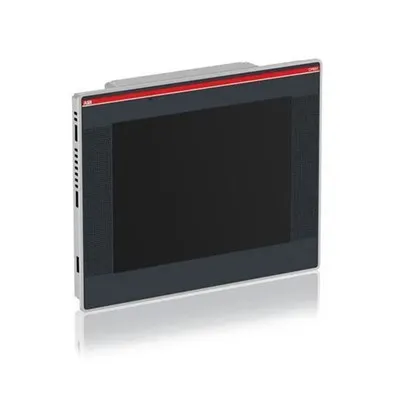
Text und Beschriftungen sind in Allen-Bradley-HMI-Bildschirmen (Human-Machine-Interface) von großer Bedeutung. Sie helfen dem Bediener zu verstehen, was mit der Maschine oder dem Prozess vor sich geht. Als Allen-Bradley-HMI-Lieferant habe ich eine Reihe von Tipps, wie Sie diese zu Ihren HMI-Bildschirmen hinzufügen können.
Warum Text und Beschriftungen hinzufügen?
Bevor wir näher darauf eingehen, wie man sie hinzufügt, wollen wir darüber sprechen, warum sie so wichtig sind. Klarer Text und Beschriftungen sorgen zunächst einmal dafür, dass der HMI-Bildschirm gut lesbar ist. Bediener können schnell herausfinden, was jede Schaltfläche, jedes Messgerät oder jede Grafik darstellt. Dies führt zu einer besseren Effizienz und weniger Fehlern. Angenommen, Sie haben eine Temperaturanzeige auf dem HMI. Wenn auf einem Etikett „Ofentemperatur“ steht, ist es klar, wozu das Messgerät dient.
Zweitens helfen Texte und Beschriftungen bei der Fehlerbehebung. Wenn etwas schief geht, können Bediener anhand der Etiketten erkennen, welcher Teil des Systems betroffen ist. Es ist, als hätte man eine Karte in einem Labyrinth. Ohne sie bist du verloren.
Vorbereitung zum Hinzufügen von Text und Beschriftungen
Bevor Sie mit dem Hinzufügen von Text beginnen, müssen Sie einen Plan haben. Denken Sie über das Layout Ihres HMI-Bildschirms nach. Sie möchten es nicht mit Text überfüllen. Entscheiden Sie, wohin die wichtigsten Informationen gehen sollen. Wenn Sie beispielsweise eine Produktionslinie überwachen, sollten die Etiketten für die wichtigsten Produktionsschritte gut sichtbar angebracht sein.
Wählen Sie außerdem die richtige Schriftart und -größe. Der Text sollte groß genug sein, um ihn aus normaler Entfernung lesen zu können. Eine zu kleine oder ausgefallene Schriftart kann das Lesen erschweren, insbesondere in einer schnelllebigen industriellen Umgebung.
Hinzufügen von Text und Beschriftungen in Allen-Bradley-HMIs
Beginnen wir mit den grundlegenden Schritten zum Hinzufügen von Text und Beschriftungen. Verschiedene Modelle von Allen-Bradley-HMIs verfügen möglicherweise über leicht unterschiedliche Schnittstellen, der allgemeine Prozess ist jedoch ähnlich.
1. Öffnen Sie die HMI-Designsoftware
Sie müssen die Software starten, die zum Entwerfen der HMI-Bildschirme verwendet wird. Bei Allen-Bradley-HMIs ist dies normalerweise FactoryTalk View Studio. Sobald Sie das Projekt für Ihr HMI geöffnet haben, kann es losgehen.
2. Suchen Sie das Textwerkzeug
Suchen Sie in FactoryTalk View Studio nach dem Textwerkzeug. Es wird normalerweise durch ein Symbol dargestellt, das wie ein großes „A“ aussieht. Klicken Sie auf dieses Werkzeug und klicken Sie dann auf eine beliebige Stelle auf dem Bildschirm, an der Sie Text hinzufügen möchten.
3. Geben Sie Ihren Text ein
Nach dem Klicken auf den Bildschirm erscheint ein Textfeld. Beginnen Sie mit der Eingabe des Textes oder der Beschriftung, die Sie hinzufügen möchten. Sie können Schriftart, Größe und Farbe des Texts direkt im Texteigenschaftenfenster anpassen.
4. Positionieren Sie den Text
Ziehen Sie das Textfeld an die gewünschte Stelle auf dem Bildschirm. Stellen Sie sicher, dass es gut mit anderen Elementen auf dem HMI übereinstimmt. Sie können auch die Ausrichtungstools in der Software verwenden, um sicherzustellen, dass alles schön und ordentlich ist.
5. Speichern Sie Ihre Änderungen
Wenn Sie mit dem Text und seiner Position zufrieden sind, speichern Sie die Änderungen in Ihrem HMI-Projekt.
Beispiele mit spezifischen Allen-Bradley-HMI-Modellen
Werfen wir einen Blick darauf, wie dies bei bestimmten Modellen funktionieren könnte.


Allen Bradley 2711P - RR256
DerAllen Bradley 2711P - RR256ist ein beliebtes HMI-Modell. Dank seines hochauflösenden Bildschirms eignet es sich ideal zum Hinzufügen detaillierter Texte und Beschriftungen. In FactoryTalk View Studio ist der Vorgang ziemlich einfach. Nachdem Sie das Projekt für den 2711P - RR256 geöffnet haben, verwenden Sie das Textwerkzeug wie oben beschrieben. Sie können den hochauflösenden Bildschirm nutzen, um bei Bedarf kleinere Schriftarten zu verwenden, sofern diese noch lesbar sind.
Allen Bradley 2711C T3M
DerAllen Bradley 2711C T3Mhat eine andere Bildschirmgröße und Auflösung. Beim Hinzufügen von Text zu diesem Modell müssen Sie möglicherweise sorgfältiger auf die Schriftgröße achten. Da es sich um einen kleineren Bildschirm handelt, möchten Sie keinen zu großen Text haben, der zu viel Platz einnimmt, aber dennoch lesbar sein muss. Der Vorgang in FactoryTalk View Studio ist derselbe, Sie müssen jedoch die Texteigenschaften entsprechend anpassen.
Allen Bradley 2711R - T4T
DerAllen Bradley 2711R - T4Tbietet eine Touchscreen-Schnittstelle. Das Hinzufügen von Text und Beschriftungen ist hier ebenso wichtig, da die Bediener mit dem Bildschirm interagieren. Stellen Sie sicher, dass der Text in Bereichen platziert wird, die berührungsempfindliche Schaltflächen oder andere interaktive Elemente nicht beeinträchtigen.
Tipps für wirkungsvolle Texte und Beschriftungen
- Verwenden Sie eine einfache Sprache: Vermeiden Sie Fachjargon oder komplexe Wörter. Ziel ist es, dass Bediener den Text auf einen Blick verstehen.
- Seien Sie konsequent: Verwenden Sie auf allen HMI-Bildschirmen die gleiche Schriftart, -größe und das gleiche Farbschema. Dadurch sieht die Benutzeroberfläche professionell aus und ist einfach zu navigieren.
- Regelmäßig aktualisieren: Wenn es Änderungen im Prozess oder in der Maschine gibt, achten Sie darauf, den Text und die Beschriftungen entsprechend zu aktualisieren.
Kontakt für Kauf und Beratung
Wenn Sie Allen-Bradley-HMIs kaufen möchten oder weitere Ratschläge zum Hinzufügen von Text und Beschriftungen zu Ihren HMI-Bildschirmen benötigen, zögern Sie nicht, uns zu kontaktieren. Wir sind hier, um Ihnen zu helfen, das Beste aus Ihren Allen-Bradley-HMI-Systemen herauszuholen. Ganz gleich, ob Sie ein kleines Unternehmen oder ein großer Industriebetrieb sind, wir verfügen über das Fachwissen und die Produkte, um Ihre Anforderungen zu erfüllen.
Referenzen
- Allen – Bradley FactoryTalk View Studio-Benutzerhandbuch
- Allen - Bradley HMI-Produkthandbücher