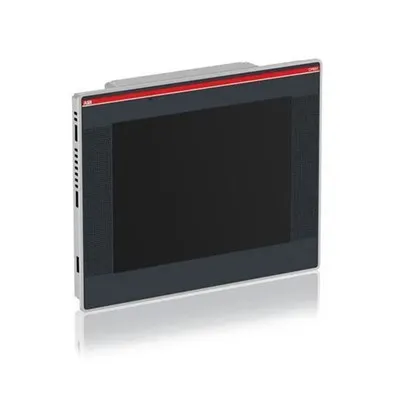
Hallo! Ich bin ein HMI-Lieferant von Allen-Bradley und beschäftige mich schon seit einiger Zeit mit diesem Thema. Eine Frage, die ich häufig von Kunden bekomme, ist, wie man benutzerdefinierte Funktionen zur Allen-Bradley-HMI-Programmierung hinzufügen kann. Dann sind Sie bei uns genau richtig! In diesem Blogbeitrag werde ich Sie Schritt für Schritt durch den gesamten Prozess führen.
Lassen Sie uns zunächst darüber sprechen, warum Sie Ihrem Allen-Bradley-HMI möglicherweise benutzerdefinierte Funktionen hinzufügen möchten. Die Standardfunktionen sind ziemlich gut, aber manchmal benötigen Sie etwas Besonderes, um Ihren spezifischen Anforderungen gerecht zu werden. Möglicherweise gibt es in Ihrer Fabrik einen einzigartigen Prozess oder Sie möchten spezielle Berichtsfunktionen hinzufügen. Benutzerdefinierte Funktionen können Ihnen den zusätzlichen Vorteil verschaffen und dafür sorgen, dass Ihre HMI genau so funktioniert, wie Sie es möchten.
Verstehen der Grundlagen der Allen-Bradley-HMI-Programmierung
Bevor wir uns mit dem Hinzufügen benutzerdefinierter Funktionen befassen, ist es wichtig, ein solides Verständnis der Grundlagen der Allen-Bradley-HMI-Programmierung zu haben. Die Allen-Bradley-HMIs verwenden eine Programmierumgebung namens FactoryTalk View Studio. Hier erstellen Sie Ihre Bildschirme, richten Ihre Tags ein und schreiben Ihre Skripte.
Wenn Sie neu bei FactoryTalk View Studio sind, machen Sie sich keine Sorgen! Es verfügt über eine recht benutzerfreundliche Oberfläche und es gibt zahlreiche Ressourcen, die Ihnen beim Lernen helfen. Tutorials finden Sie auf der offiziellen Allen-Bradley-Website. Außerdem gibt es einige tolle Online-Communities, in denen Sie Fragen stellen und Ratschläge von anderen Programmierern erhalten können.
Vorbereiten Ihres HMI für die Entwicklung benutzerdefinierter Funktionen
Der erste Schritt beim Hinzufügen benutzerdefinierter Funktionen besteht darin, sicherzustellen, dass Ihr HMI richtig eingerichtet ist. Sie müssen die richtige Hardware und Software installiert haben und Ihr HMI sollte mit Ihrem Netzwerk verbunden sein.
Werfen wir einen Blick auf einige beliebte HMI-Modelle von Allen-Bradley, die sich hervorragend für die Entwicklung benutzerdefinierter Funktionen eignen. Schauen Sie sich das anAllen Bradley 2711C T3M,Allen Bradley 2711P-RR256, UndAllen Bradley 2711P-T15C22D9P. Diese Modelle bieten ein ausgewogenes Verhältnis von Leistung und Funktionen und sind mit FactoryTalk View Studio kompatibel.
Sobald Sie Ihr HMI eingerichtet und in Betrieb genommen haben, müssen Sie ein neues Projekt in FactoryTalk View Studio erstellen. Hier beginnen Sie mit der Erstellung Ihrer benutzerdefinierten Funktionen.
Erstellen benutzerdefinierter Funktionen in FactoryTalk View Studio
Kommen wir nun zu den Einzelheiten der Erstellung benutzerdefinierter Funktionen. In FactoryTalk View Studio können Sie Visual Basic for Applications (VBA) zum Schreiben Ihrer benutzerdefinierten Skripts verwenden. VBA ist eine leistungsstarke Programmiersprache, die leicht zu erlernen ist, insbesondere wenn Sie über grundlegende Programmiererfahrung verfügen.
Hier ist ein einfaches Beispiel dafür, wie Sie eine benutzerdefinierte Funktion erstellen können, um den Durchschnitt zweier Zahlen zu berechnen:
Funktion CalculateAverage(num1 As Double, num2 As Double) As Double CalculateAverage = (num1 + num2) / 2 EndfunktionUm diese Funktion in Ihrem HMI-Projekt zu verwenden, müssen Sie sie einem Modul in FactoryTalk View Studio hinzufügen. So machen Sie es:
- Öffnen Sie Ihr Projekt in FactoryTalk View Studio.
- Gehen Sie zum Reiter „Scripting“ und klicken Sie auf „Module“.
- Klicken Sie mit der rechten Maustaste auf die Modulliste und wählen Sie „Modul einfügen“.
- Geben Sie Ihrem Modul einen Namen, z. B. „CustomFunctions“.
- Öffnen Sie das neue Modul und fügen Sie Ihren benutzerdefinierten Funktionscode hinein.
Sobald Sie Ihre benutzerdefinierte Funktion einem Modul hinzugefügt haben, können Sie sie wie jede andere Funktion in Ihren HMI-Skripten verwenden. Beispielsweise können Sie damit ein Textfeld auf Ihrem Bildschirm mit dem Durchschnitt zweier Sensormesswerte aktualisieren.
Testen und Debuggen Ihrer benutzerdefinierten Funktionen
Nachdem Sie Ihre benutzerdefinierten Funktionen geschrieben haben, ist es wichtig, sie zu testen, um sicherzustellen, dass sie ordnungsgemäß funktionieren. FactoryTalk View Studio verfügt über einen integrierten Debugger, mit dem Sie Ihren Code schrittweise durchgehen und Fehler finden können.
Hier sind einige Tipps zum Testen und Debuggen Ihrer benutzerdefinierten Funktionen:
- Haltepunkte verwenden:Legen Sie Haltepunkte in Ihrem Code fest, um die Ausführung an bestimmten Punkten anzuhalten. Dies kann Ihnen helfen, zu sehen, was in Ihrer Funktion vor sich geht, und etwaige Probleme zu identifizieren.
- Überprüfen Sie Ihre Variablen:Stellen Sie sicher, dass Ihren Variablen die richtigen Werte zugewiesen werden. Mit dem Debugger können Sie die Werte Ihrer Variablen an verschiedenen Stellen in Ihrem Code überprüfen.
- Testen Sie verschiedene Eingaben:Versuchen Sie, Ihrer benutzerdefinierten Funktion unterschiedliche Werte zu übergeben, um sicherzustellen, dass sie in allen Fällen ordnungsgemäß funktioniert.
Integrieren Sie benutzerdefinierte Funktionen in Ihre HMI-Bildschirme
Sobald Sie Ihre benutzerdefinierten Funktionen getestet und debuggt haben, ist es an der Zeit, sie in Ihre HMI-Bildschirme zu integrieren. Sie können Ihre benutzerdefinierten Funktionen in Skripten verwenden, die Schaltflächen, Timern oder anderen Bildschirmobjekten zugeordnet sind.
Sie könnten beispielsweise eine Schaltfläche auf Ihrem Bildschirm erstellen, die beim Klicken Ihre benutzerdefinierte Funktion aufruft, um eine Berechnung durchzuführen und ein Textfeld mit dem Ergebnis zu aktualisieren. So könnten Sie es machen:


- Erstellen Sie eine Schaltfläche auf Ihrem HMI-Bildschirm.
- Doppelklicken Sie auf die Schaltfläche, um deren Eigenschaften zu öffnen.
- Gehen Sie zur Registerkarte „Ereignisse“ und wählen Sie das Ereignis „Mouse Up“ aus.
- Klicken Sie auf die Schaltfläche „…“ neben dem Ereignis, um den Skripteditor zu öffnen.
- Schreiben Sie ein Skript, das Ihre benutzerdefinierte Funktion aufruft und ein Textfeld mit dem Ergebnis aktualisiert.
Dim result As Double result = CalculateAverage(10, 20) ScreenItems("TextBox1").Text = resultTipps und Tricks zum Hinzufügen benutzerdefinierter Funktionen
Hier sind einige Tipps und Tricks, die Ihnen helfen, benutzerdefinierte Funktionen effektiver zu Ihrer Allen-Bradley HMI-Programmierung hinzuzufügen:
- Halten Sie es einfach:Beginnen Sie mit einfachen benutzerdefinierten Funktionen und steigern Sie sich schrittweise zu komplexeren Funktionen. Dies erleichtert das Erlernen und Debuggen Ihres Codes.
- Kommentare verwenden:Fügen Sie Kommentare zu Ihrem Code hinzu, um zu erklären, was er tut. Dadurch wird es für Sie und andere Programmierer in Zukunft einfacher, Ihren Code zu verstehen.
- Verwenden Sie Ihren Code wieder:Wenn Sie feststellen, dass Sie immer wieder denselben Code schreiben, sollten Sie die Erstellung einer wiederverwendbaren Funktion in Betracht ziehen. Dadurch sparen Sie Zeit und Ihr Code wird besser organisiert.
Abschluss
Das Hinzufügen benutzerdefinierter Funktionen zur HMI-Programmierung von Allen-Bradley kann eine großartige Möglichkeit sein, Ihr HMI anzupassen und es genau so funktionieren zu lassen, wie Sie es möchten. Wenn Sie die in diesem Blogbeitrag beschriebenen Schritte befolgen, sollten Sie in kürzester Zeit in der Lage sein, Ihre eigenen benutzerdefinierten Funktionen zu erstellen und zu integrieren.
Wenn Sie am Kauf eines Allen-Bradley HMI interessiert sind oder Fragen zur Entwicklung kundenspezifischer Funktionen haben, können Sie sich gerne an uns wenden. Wir helfen Ihnen dabei, die richtige Lösung für Ihre Anforderungen zu finden und sicherzustellen, dass Ihr HMI-Projekt ein Erfolg wird.
Referenzen
- Allen-Bradley FactoryTalk View Studio-Benutzerhandbuch
- Visual Basic für Applikationen-Programmierhandbuch